# 赛特环球
# 授权登录
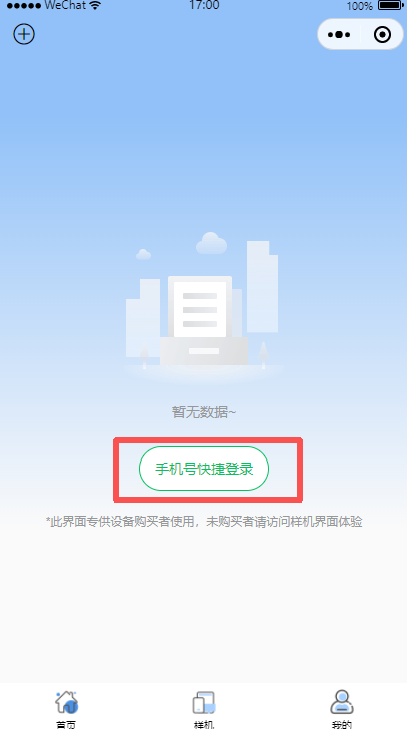
图1.1.1
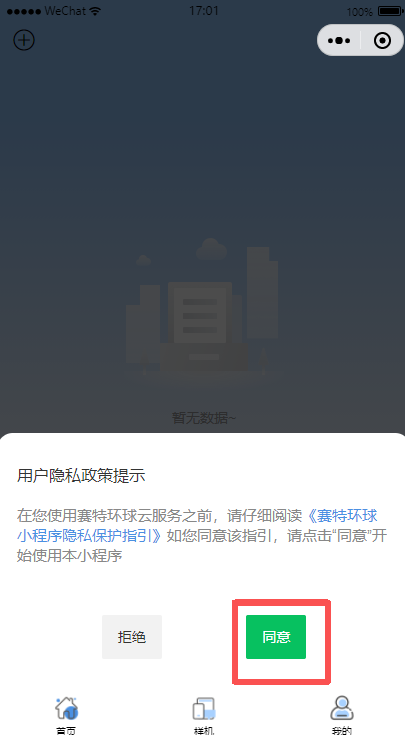
图1.1.2
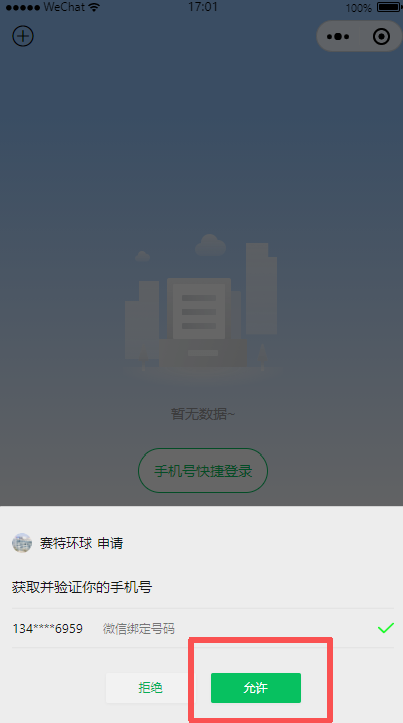
图1.1.3
如图1.1.1所示,新用户进入“赛特环球”小程序页面,点击“手机号快捷登录”按钮。如图1.1.2,阅读《赛特环球小程序隐私保护指引》,点击“同意”。如图1.1.3,获取手机号点击“允许”,授权登录小程序成功。
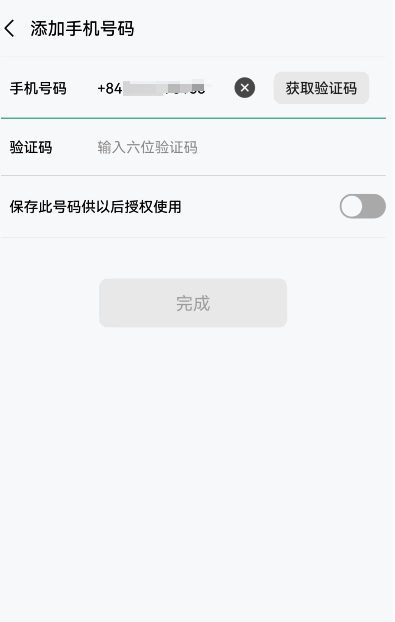
图1.1.4
如图1.1.4所示,小程序授权登录,如果是国外手机号,获取不到验证码,请检查是否加上了正确的国际区号。
# 首页
# 设备卡片列表
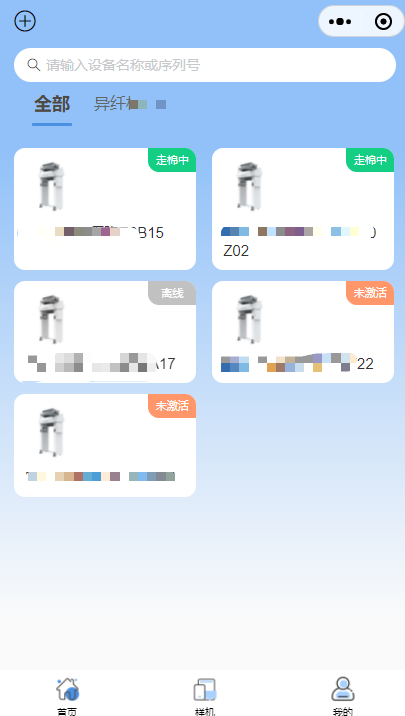
图1.2.1
如图1.2.1所示,头部显示设备的型号分类,下面显示设备卡片列表,卡片内容展示了设备的“在线”、“离线”、“未激活”的状态,以及设备名称。
# 设备详情
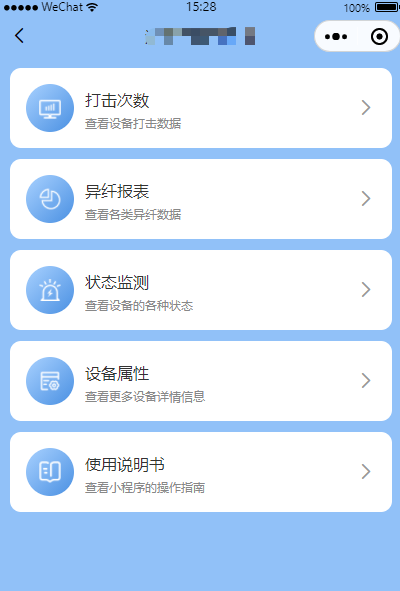
图1.2.2
如图1.2.2所示,显示了设备相关信息总览
# 打击总数
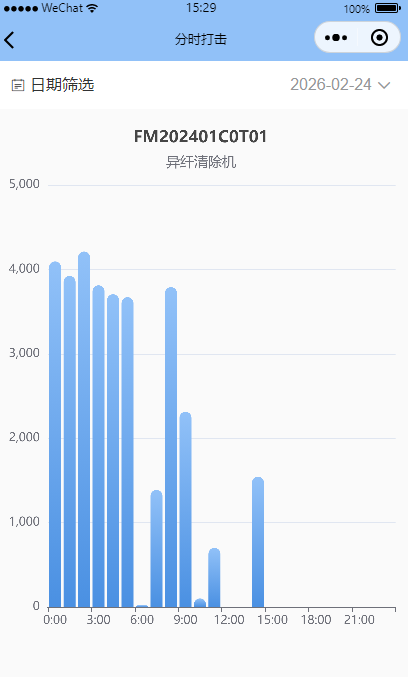
图1.2.3
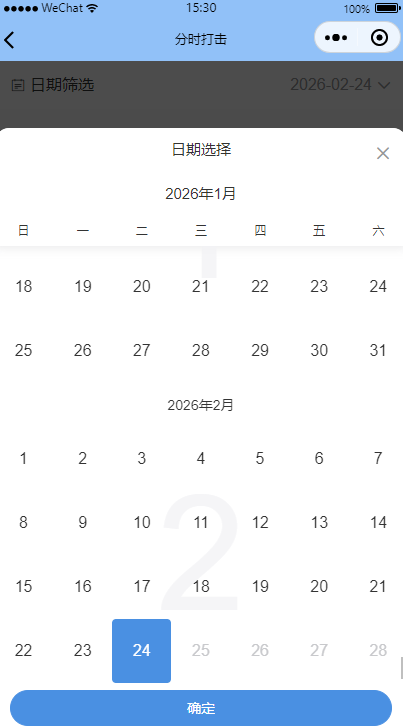
图1.2.4
如图1.2.3所示,可以看到截止到最新时间点,过去每个小时的设备打击数据,绿色的虚线柱子,表示预测的打击值。如图1.2.4所示,也可以查询历史每一天的打击数据。
# 异纤报表
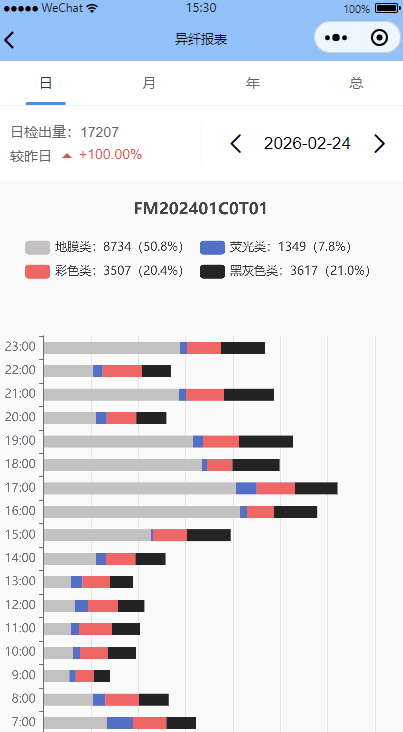
图1.2.5
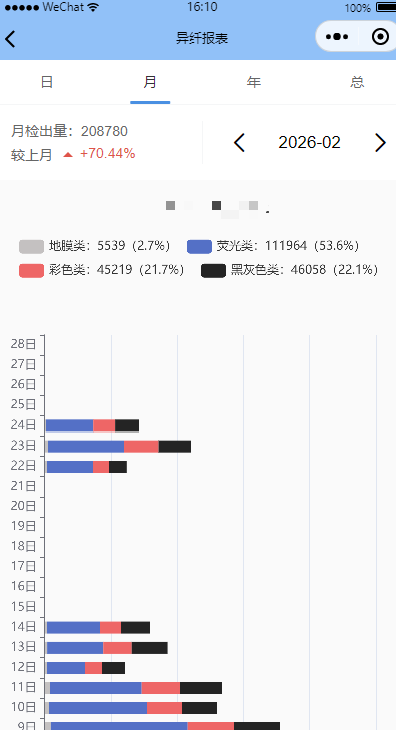
图1.2.50
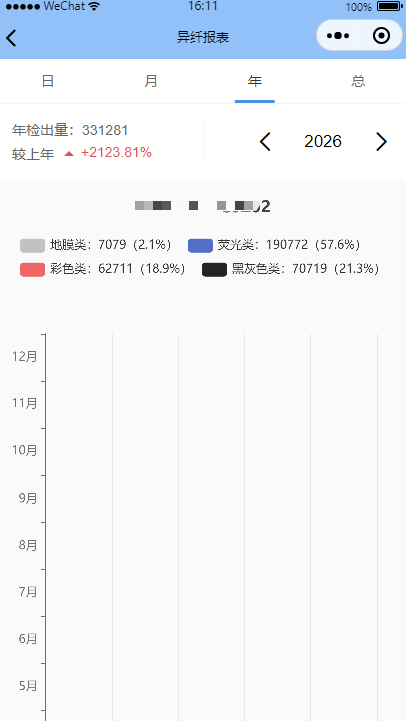
图1.2.51
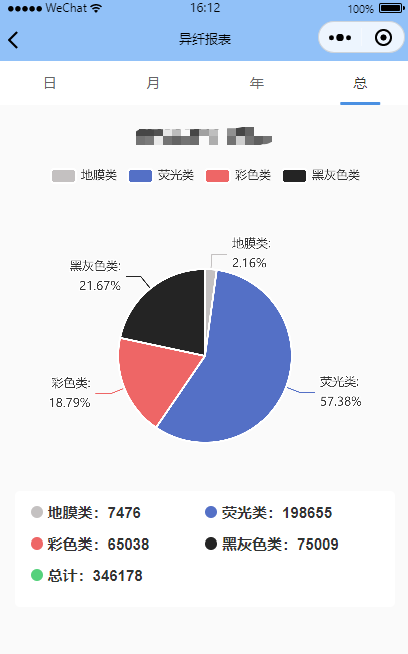
图1.2.52
如图1.2.5、1.2.50、1.2.51、1.2.52所示,查看当天,当月,本年度以及总异纤数据,也可以选时间,查询历史数据。
# 状态监测
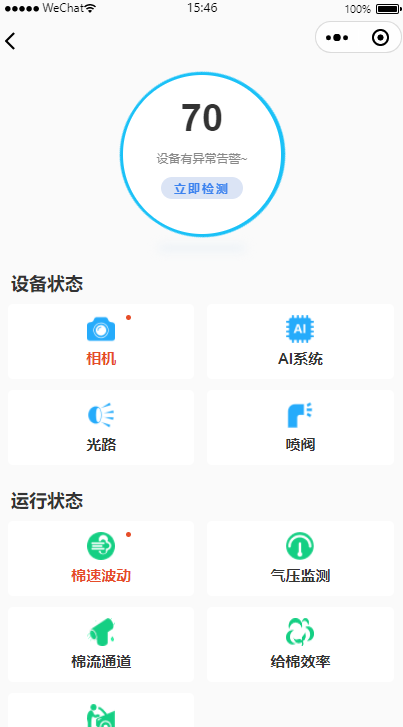
图1.2.6
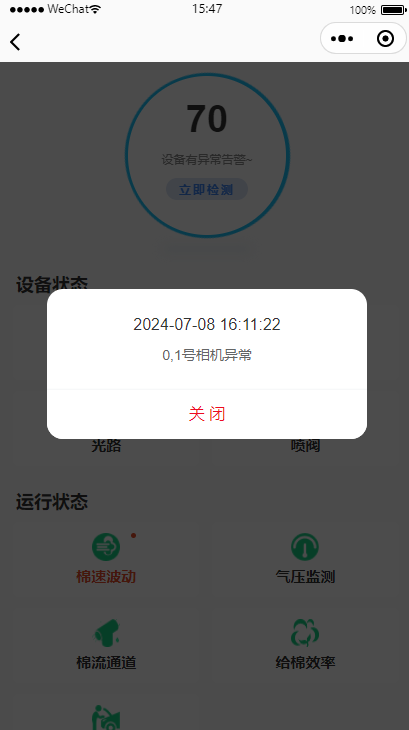
图1.2.7
如图1.2.6所示,显示了设备评分,以及设备状态和运行状态的告警。如图1.2.7所示,点击告警,显示告警内容。
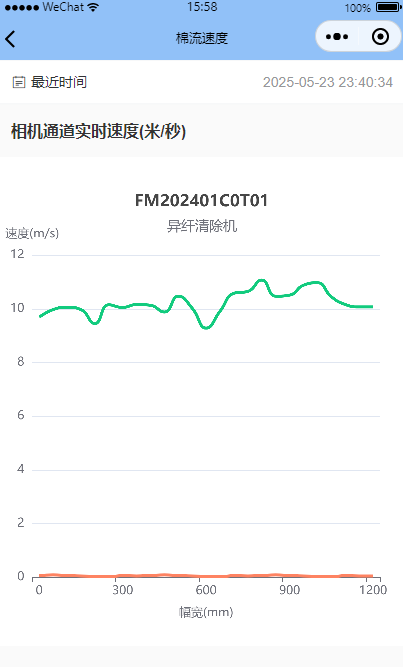
图1.2.8
如图1.2.8所示,显示了最近时间的相机通道实时速度。
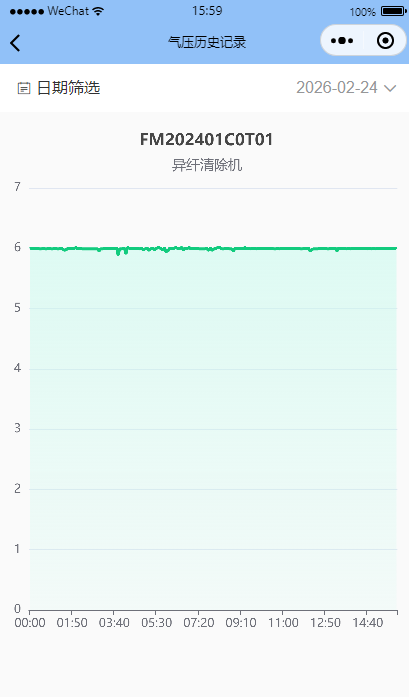
图1.2.9
如图1.2.9所示,可以看到截止到最新时间点,过去每5分钟的气压值。
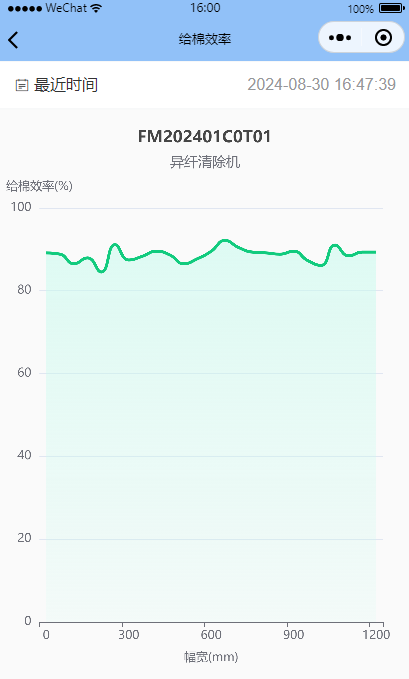
图1.2.10
如图1.2.10所示,显示了最近时间的给棉效率。
# 设备属性
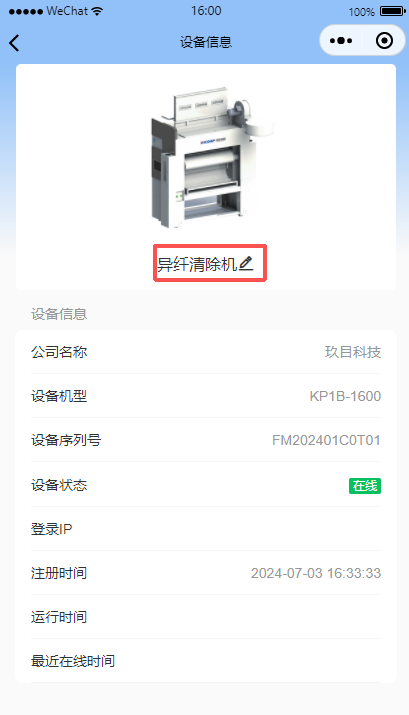
图1.2.16
如图1.2.16所示,展示了设备基本属性信息,点击设备名称可以进行修改。
# 我的
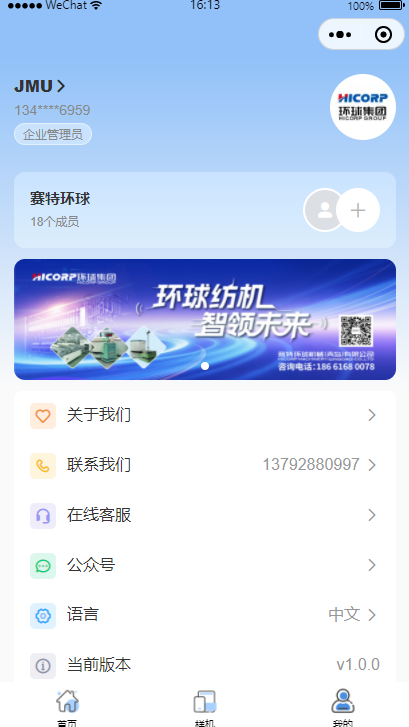
图1.3.1
进入小程序,点击底部标签栏“我的”,如图1.3.1所示。顶部信息栏包含昵称、账号和角色。主体部分包含添加成员模块,以及“关于我们”、“在线客服”、“版本信息”等等。
# 个人信息
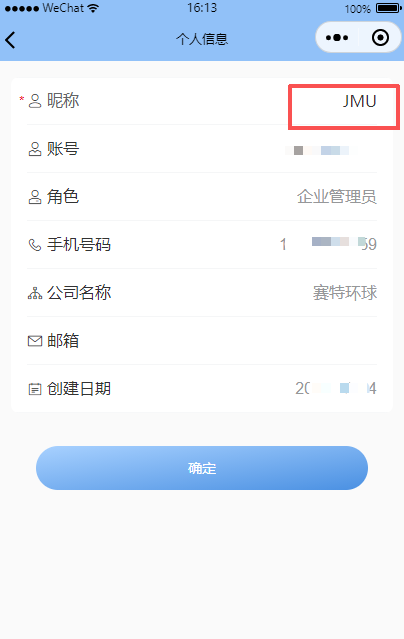
图1.3.2
从“我的”页面,点击头像,进入个人信息页面,可以修改昵称。如图1.3.2
# 成员管理
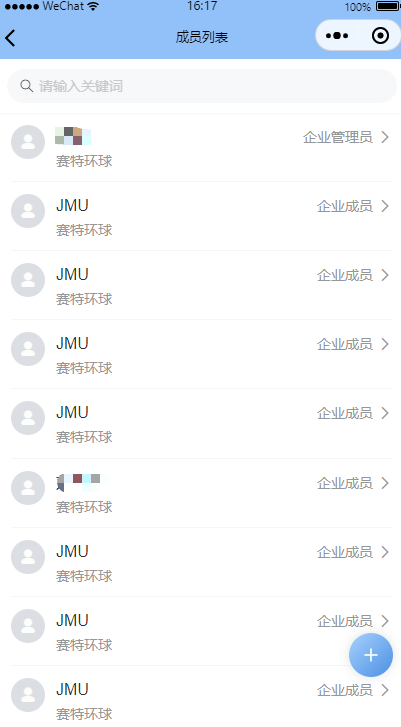
图1.3.3
从“我的”页面,点击成员卡片,进入成员列表页面。如图1.3.3
# 邀请成员
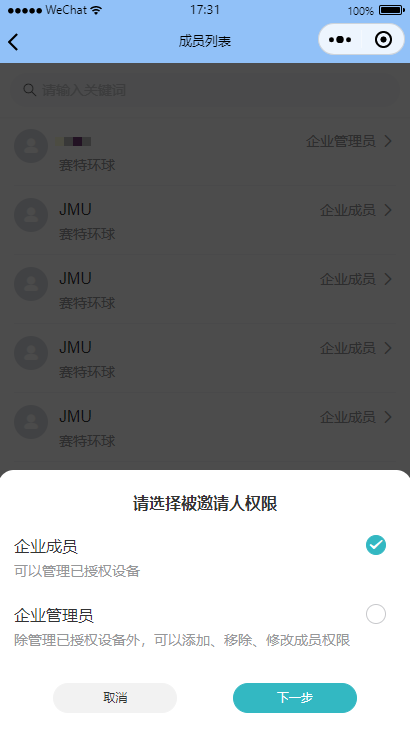
图1.3.4
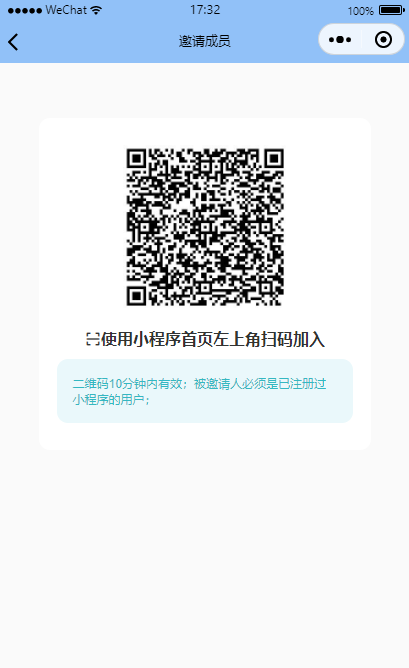
图1.3.5
点击“成员列表”页面右下角,+号按钮,显示邀请弹框(如图1.3.4),选择角色后,点击下一步按钮,生成邀请二维码(如图1.3.5)。
# 被邀请人确认
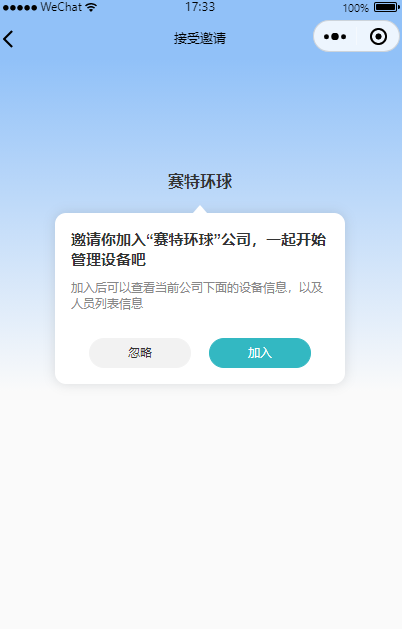
图1.3.6
被邀请人进入小程序后,进行手机号快捷登录,点击首页左上角扫码功能,扫码邀请二维码,进行确认(如图1.3.6)。
# 成员信息
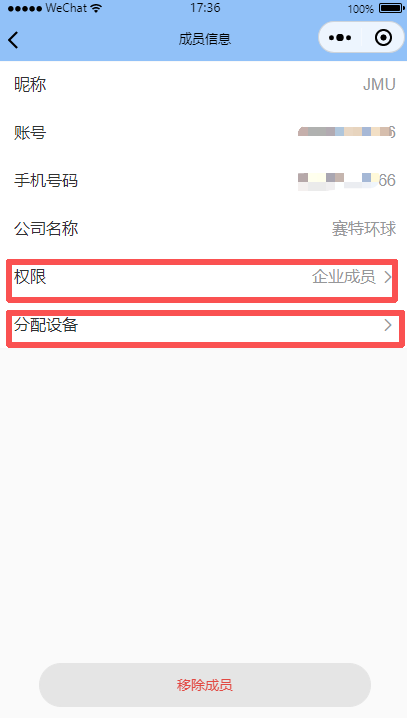
图1.3.7
点击成员列表进入成员信息页面,可以分配角色和分配设备,也可以移除成员(如图1.3.7)